citecheck · componente Word
Due controlli per le decisioni giudiziarie, in Word. Il documento resta sul vostro computer.
citecheck controlla ogni rinvio a una decisione giudiziaria con una lista di oltre un milione di decisioni svizzere e mostra ciò che nella versione da pubblicare rende identificabile una persona. Gratuito, open source (MIT).
Versione 1.1 · controllo dell'anonimizzazione in anteprima · Microsoft 365 o Office 2021 e successivi
Controllare le citazioni
- Trova le citazioni DTF/BGE/ATF e i numeri d'incarto dei tribunali federali e cantonali nel testo e nelle note a piè di pagina.
- Controlla ogni citazione: la decisione è nella lista, ha il considerando citato (consid. 4, E. 2.3), la pagina citata è nella decisione, la data è giusta.
- Per una citazione non nella lista mostra citazioni simili: un numero che differisce di un carattere con la stessa data, o la DTF che contiene la pagina citata.
- Ogni risultato rimanda alla decisione su opencaselaw.ch. «Mostrare nel progetto» seleziona la citazione nel documento. Su richiesta aggiunge un commento Word.
Che cosa non fa
- Non controlla se la decisione dice ciò che il progetto afferma.
- «Non nella lista» non significa che la decisione non esista. Le decisioni non pubblicate e molto recenti non sono nella lista. Il riquadro mostra che cosa la lista contiene per quel tribunale.
- I numeri dei considerandi sono noti per circa l'80% delle decisioni. Per le altre il riquadro indica che il considerando non è controllabile.
- Non modifica il testo.
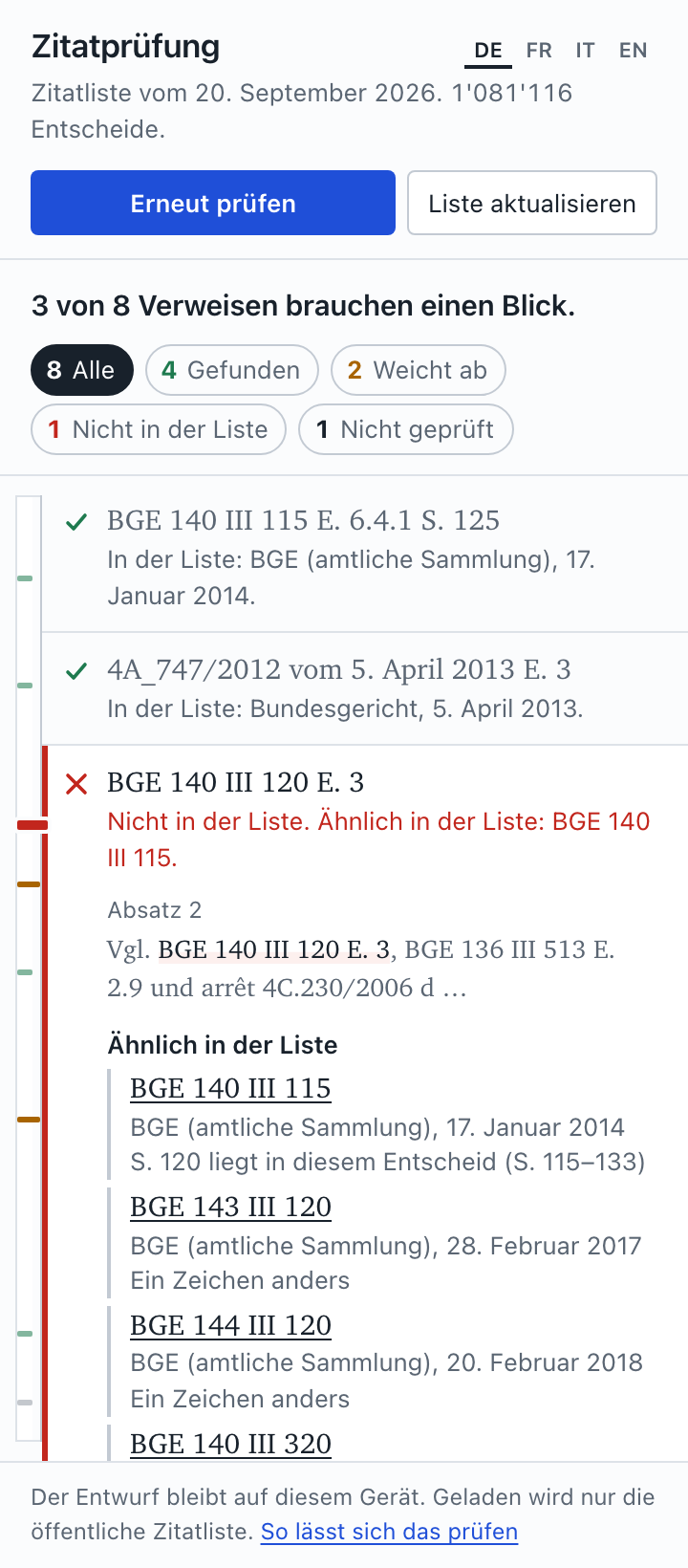
Il riquadro dopo un controllo. Tedesco, francese, italiano, inglese.
Controllare l'anonimizzazione anteprima
- Legge tutto ciò che il file contiene: il testo, le note, intestazioni e piè di pagina, e ciò che leggendo non si vede: commenti e loro autori, testo eliminato nelle revisioni, testo nascosto, codici di campo, descrizioni delle immagini, proprietà del documento, dati di applicazioni specialistiche, il nome del file.
- Ogni parola e ogni numero è spiegato oppure mostrato, tranne le singole parole in minuscolo che la lista di parole non conosce: vengono contate, e due tali parole accostate (p. es. «hans müller») sono mostrate. È spiegato ciò che è usuale nelle decisioni pubblicate e non è un nome, ciò che la sentenza stessa rende pubblico (tribunale, patrocinatori, dottrina e giurisprudenza citate) e ogni segnaposto. I numeri d'identificazione sono sempre mostrati: numeri AVS (cifra di controllo verificata), IBAN, numeri di telefono, indirizzi e-mail, indirizzi, targhe, particelle, date di nascita e altri.
- Lei seleziona ciò che va sostituito. Una persona riceve una lettera, comunque sia scritto il suo nome (Müller, Müllers, MÜLLER). Se un nome può indicare più persone, ad esempio «Müller» quando ci sono due Müller, Lei sceglie la lettera, se necessario passaggio per passaggio. Creare una copia anonimizzata scrive un nuovo file: i passaggi selezionati sostituiti, le revisioni accettate, commenti, testo nascosto e proprietà rimossi. La copia viene controllata di nuovo prima di aprirsi. La Sua versione resta invariata.
Che cosa non fa
- Non valuta se più indicazioni usuali insieme (età, luogo, professione) rendono identificabile una persona.
- Dove un cognome è anche una parola comune (Frei, Sommer, Weiss), non sempre distingue i due. Non legge il testo nelle immagini.
- Non riconosce ogni indicazione identificativa e non decide nulla. Ciò che mostra, lo valuta Lei.
Misurato su 5 724 decisioni pubblicate e anonimizzate mai viste prima: ogni numero d'identificazione o indirizzo accanto a un segnaposto è mostrato; un nome mancato in un punto lo è dal 96 al 97 % dei casi, una persona dimenticata del tutto nel 91 %; una decisione mostra in mediana 5 (tedesco), 4 (francese) o 6 (italiano) passaggi da esaminare. Rapporto di misura.
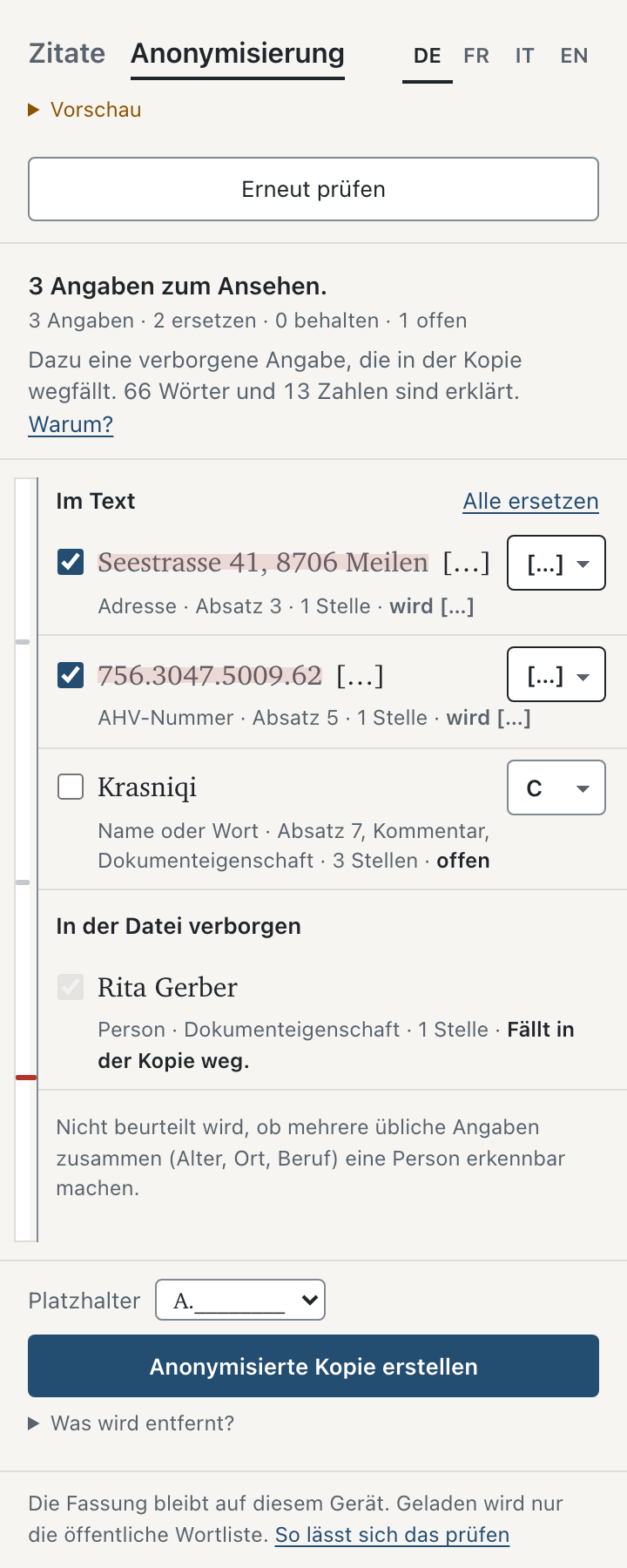
Il riquadro dopo un controllo: un indirizzo, un numero AVS nel riferimento dell'istanza precedente e un nome mancato, anche in un commento e nel titolo del documento. Due sono selezionati. Il nome dell'autrice, preso dalle proprietà del documento, scompare nella copia.
Installare
Scaricare un file e caricarlo in Word. Nessun programma d'installazione, nessun diritto di amministratore.
Scaricare citecheck-manifest.xml
Installato prima di ottobre 2026? L'anonimizzazione è già nel riquadro: cambiare in alto (riavviare Word una volta). Per il suo pulsante nella barra multifunzione, scaricare di nuovo il file e sostituire quello vecchio.
Word per Windows installa un componente aggiuntivo da un file solo tramite una cartella condivisa (passi qui sotto, circa cinque minuti). Più rapido: lo stesso file in Word nel browser (scheda successiva), o il riquadro senza Word (vedi Usare).
- Creare una cartella, per esempio
C:\citecheck, e mettervi il file. Clic destro sulla cartella, Proprietà, scheda Condivisione, Condividi, Condividi. Annotare il percorso di rete indicato, per esempio\\NOME-PC\citecheck. - In Word: File, Opzioni, Centro protezione, Impostazioni Centro protezione, Cataloghi di componenti aggiuntivi attendibili. Incollare il percorso di rete in URL catalogo, Aggiungi catalogo, spuntare Mostra nel menu, OK, OK. Riavviare Word.
- Home, Componenti aggiuntivi, Avanzate (versioni precedenti: Inserisci, I miei componenti aggiuntivi). Scheda Cartella condivisa, selezionare citecheck, Aggiungi.
- Il riquadro si apre. La prossima volta: scheda Revisione, pulsanti Controllare le citazioni e Controllare l'anonimizzazione.
Alcune versioni Microsoft 365 di Word mostrano anche Carica il mio componente aggiuntivo sotto I miei componenti aggiuntivi; in tal caso caricare lì il file, è più rapido. Se la condivisione di cartelle non è consentita, l'informatica può aggiungere lo stesso file nell'interfaccia di amministrazione di Microsoft 365 (App integrate, Carica app personalizzate) o mettere il componente nella intranet: istruzioni per l'informatica.
- Aprire il documento in Word su office.com. Inserisci, Componenti aggiuntivi (versioni recenti: Home, Componenti aggiuntivi, Altre impostazioni).
- I miei componenti aggiuntivi, Gestisci i miei componenti aggiuntivi, Carica il mio componente aggiuntivo, selezionare il file, Carica.
Word nel browser conserva il componente solo in questo browser. In un altro browser, o dopo aver cancellato i dati del browser, caricare di nuovo il file.
- Chiudere Word.
- Nel Finder: Vai, Vai alla cartella…, incollare
~/Library/Containers/com.microsoft.Word/Data/Documents/wef. Creare la cartellawefse manca. - Mettere il file in quella cartella.
- Avviare Word. Home, Componenti aggiuntivi, Componenti aggiuntivi per sviluppatori, citecheck.
Usare
- Aprire il progetto, premere Controllare il progetto. La prima volta la lista viene scaricata (16 MB). Poi solo se esiste una lista più recente; il componente lo verifica prima di un controllo, al massimo ogni dieci minuti.
- Una riga per citazione: trovata, divergente, non nella lista, non controllata. Fare clic su una riga per i dettagli.
- Anonimizzazione: aprire la versione da pubblicare, scegliere Anonimizzazione in alto nel riquadro (o il pulsante nella barra), Controllare la versione, selezionare, Creare una copia anonimizzata. La prima volta viene caricato l'elenco di parole (2,4 MB).
- Senza Word: aprire il riquadro in un browser e trascinarvi il .docx. Il file viene letto nel browser, non caricato.
Che cosa viene inviato dove
Il componente scarica file. Non carica nulla.
Server web del componente
jonashertner.github.io. Fornisce solo file. Un tribunale può mettere gli stessi file sul proprio server.
- il componente (pagina, script, stile)
- la lista: tribunale, data, numero e numeri dei considerandi di ogni decisione. Nessun testo di decisione.
- l'elenco di parole del controllo dell'anonimizzazione: parole usuali nelle decisioni pubblicate. Nessun nome, nessun testo di decisione.
- vede: il riquadro è stato aperto, la lista scaricata. Non il documento.
Il vostro computer
Il componente gira in Word. Legge il documento e confronta le citazioni con la lista. Tutto avviene qui.
- il documento
- le citazioni e i passaggi trovati
- i risultati, i commenti, la copia anonimizzata
- una copia delle liste, per il prossimo controllo
Microsoft
Word carica il file office.js da appsforoffice.microsoft.com. Ogni componente Word ne ha bisogno.
- vede: un componente è stato aperto. Non quale documento.
Eccezione: se fate clic su «Aprire la decisione», il browser apre la pagina di quella decisione su opencaselaw.ch. È un link normale. opencaselaw.ch vede che la pagina è stata aperta, non il documento.
La pagina del componente contiene una regola per il browser (Content-Security-Policy) che consente connessioni solo al proprio server web. Il browser integrato in Word blocca ogni altra connessione. Il codice ha un punto che scarica e nessuno che carica. Un test nel codice sorgente fallisce se questo cambia.
Per verificarlo voi stessi: aprire il riquadro con gli strumenti per sviluppatori del browser e osservare la scheda Rete durante un controllo. Dettagli: SECURITY.md.
Per l'informatica di un tribunale
Il componente è una cartella di file e un manifesto. Copiare la cartella su un server web interno, mettere la lista accanto, generare il manifesto per quell'indirizzo, distribuirlo tramite l'interfaccia di amministrazione di Microsoft 365. I computer contattano allora solo il server interno e Microsoft. Istruzioni.
Riscontri
Controllo delle citazioni: se un risultato è sbagliato, inviare la citazione come è scritta e il messaggio del riquadro. Anonimizzazione (anteprima): non inviare contenuti di documenti, ma descrivere quale tipo di passaggio è stato mancato o mostrato a torto (per esempio «nome dopo un trattino», «indirizzo di un ospedale»). GitHub o e-mail. Quali tribunali e anni sono nella lista: copertura.